Controle Remoto OBS
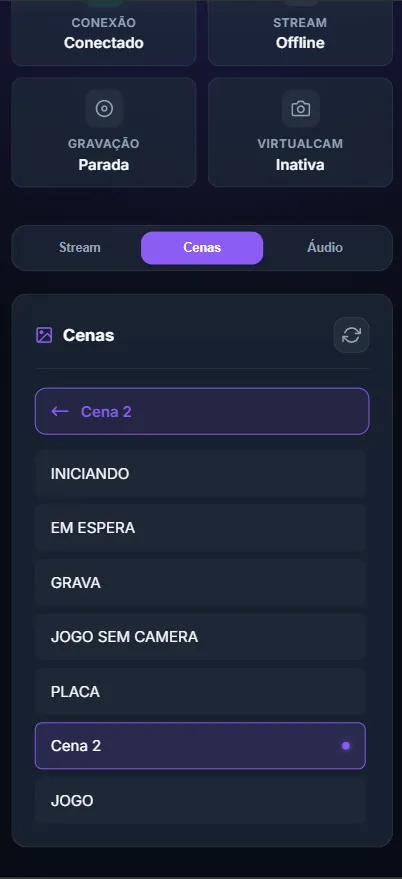
O Controle Remoto OBS é uma funcionalidade essencial do Bearry, desenvolvida para que você possa controlar o seu OBS Studio diretamente através do seu celular.
O objetivo principal desta ferramenta é facilitar e melhorar o fluxo da sua stream, oferecendo mais liberdade e agilidade durante as transmissões. Com ela, você não precisa interromper o que está fazendo no computador para realizar ajustes rápidos.
Por que usar o Controle Remoto OBS?
Seção intitulada “Por que usar o Controle Remoto OBS?”- Facilidade de Acesso: Tenha os comandos mais importantes na palma da sua mão.
- Melhoria no Fluxo: Troque de cenas, inicie ou pare a transmissão e controle fontes de áudio sem minimizar seus jogos ou aplicações.
- Praticidade: Ideal para quem possui apenas um monitor ou quer evitar o uso excessivo de atalhos de teclado.
Aproveite o poder do controle remoto para tornar suas lives mais dinâmicas e profissionais.
Configurando o OBS Studio
Seção intitulada “Configurando o OBS Studio”Para que o Bearry possa se comunicar com o OBS, é necessário configurar o servidor WebSocket. Siga os passos abaixo:
-
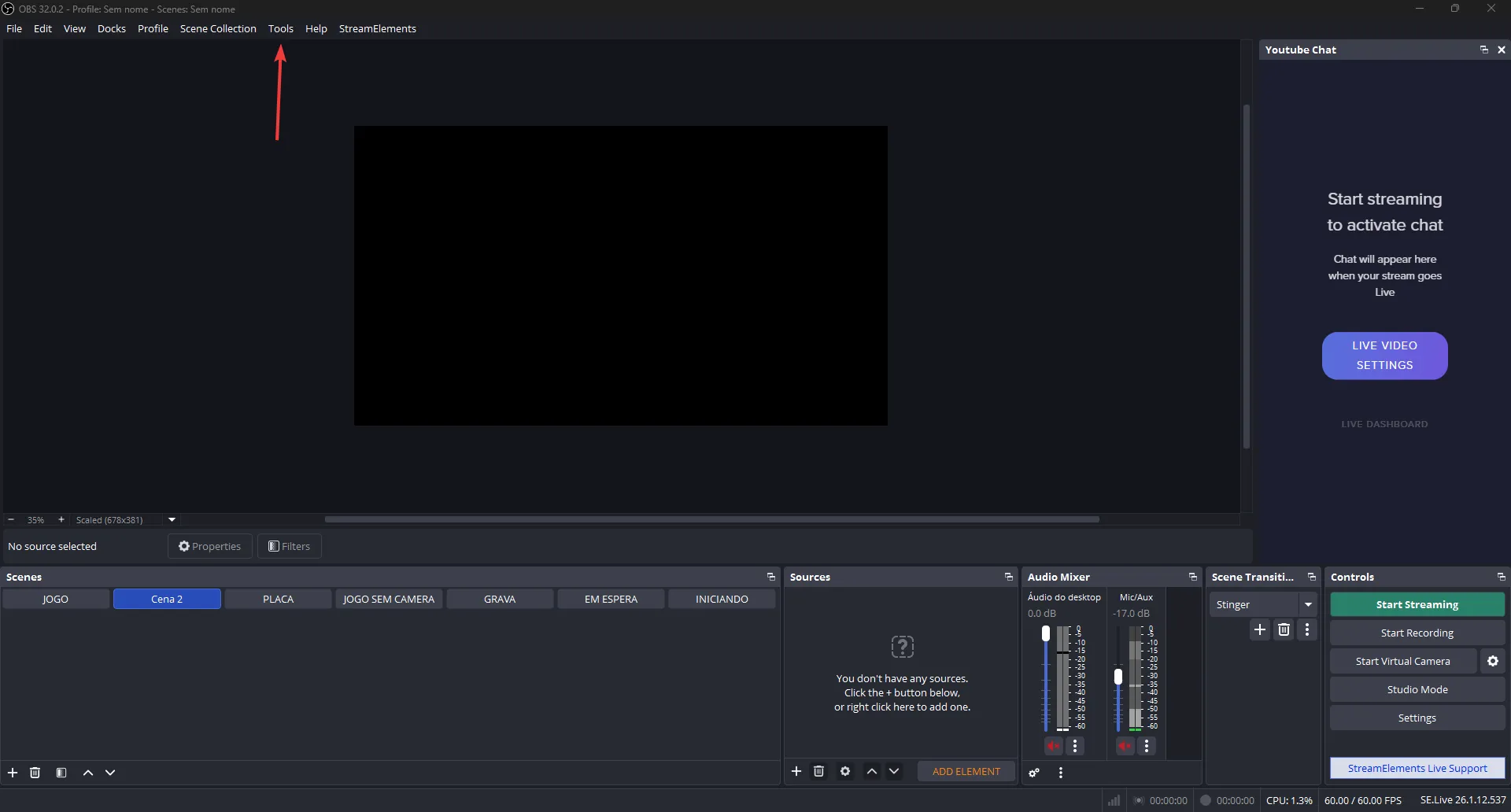
No OBS Studio, vá até o menu superior e clique em Ferramentas.
-
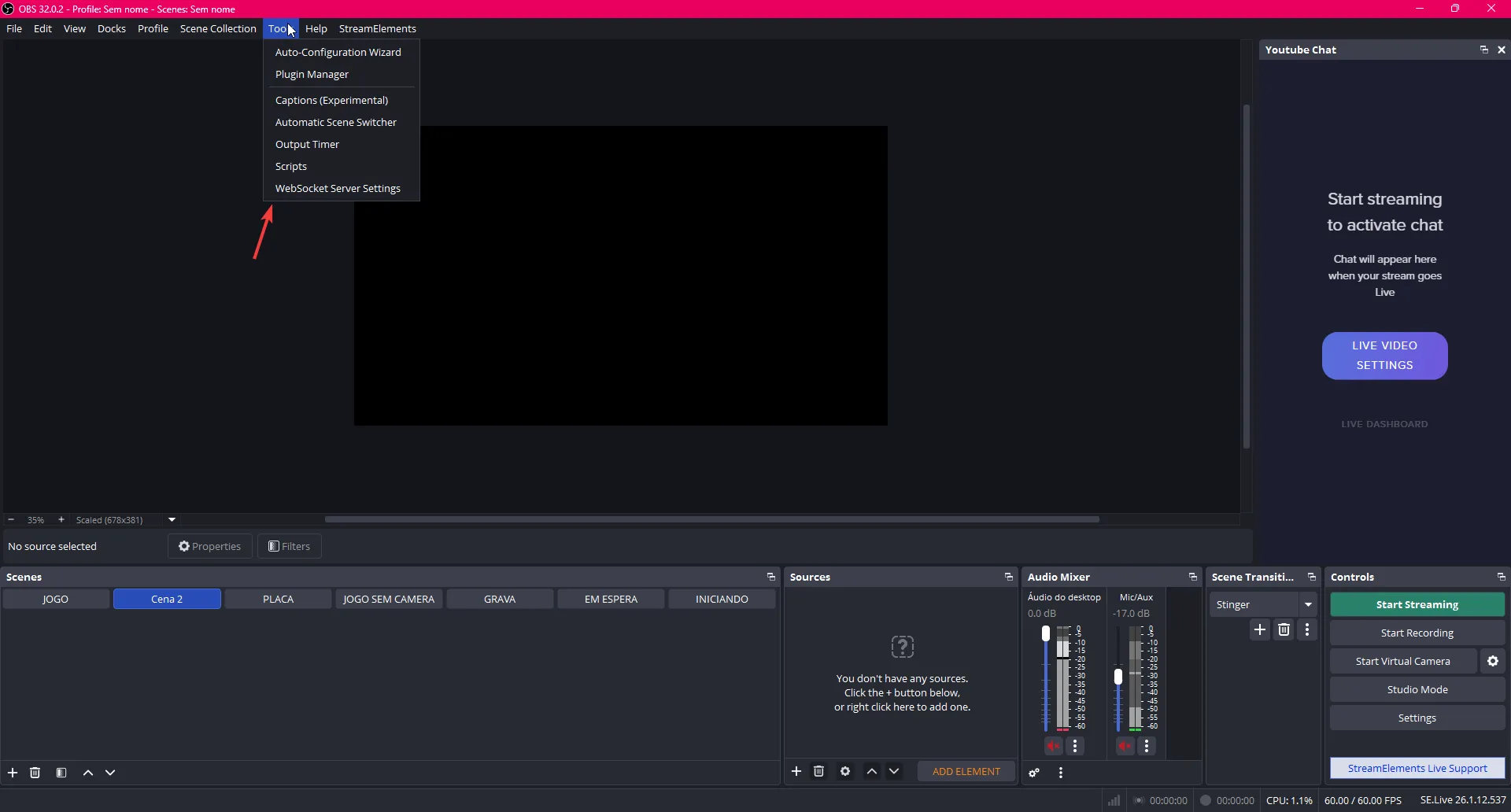
Selecione a opção Configurações do WebSocket.
-
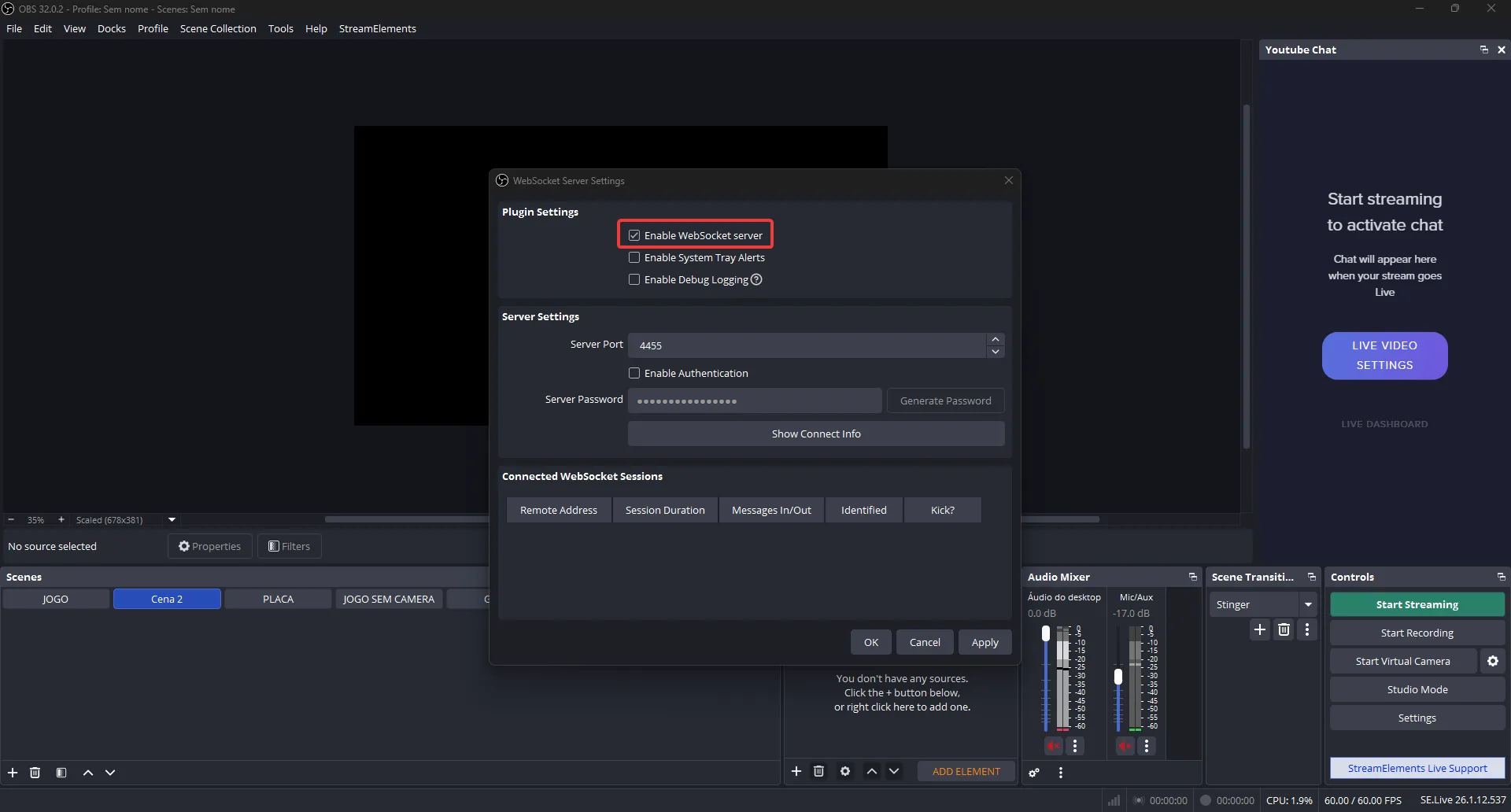
Habilite o servidor WebSocket e configure uma senha (opcional, mas recomendado). Anote o número da porta e a senha, pois você precisará deles no Bearry.
Configurando o Bearry
Seção intitulada “Configurando o Bearry”Agora vamos conectar o Bearry ao seu OBS. Siga o guia visual abaixo:
-
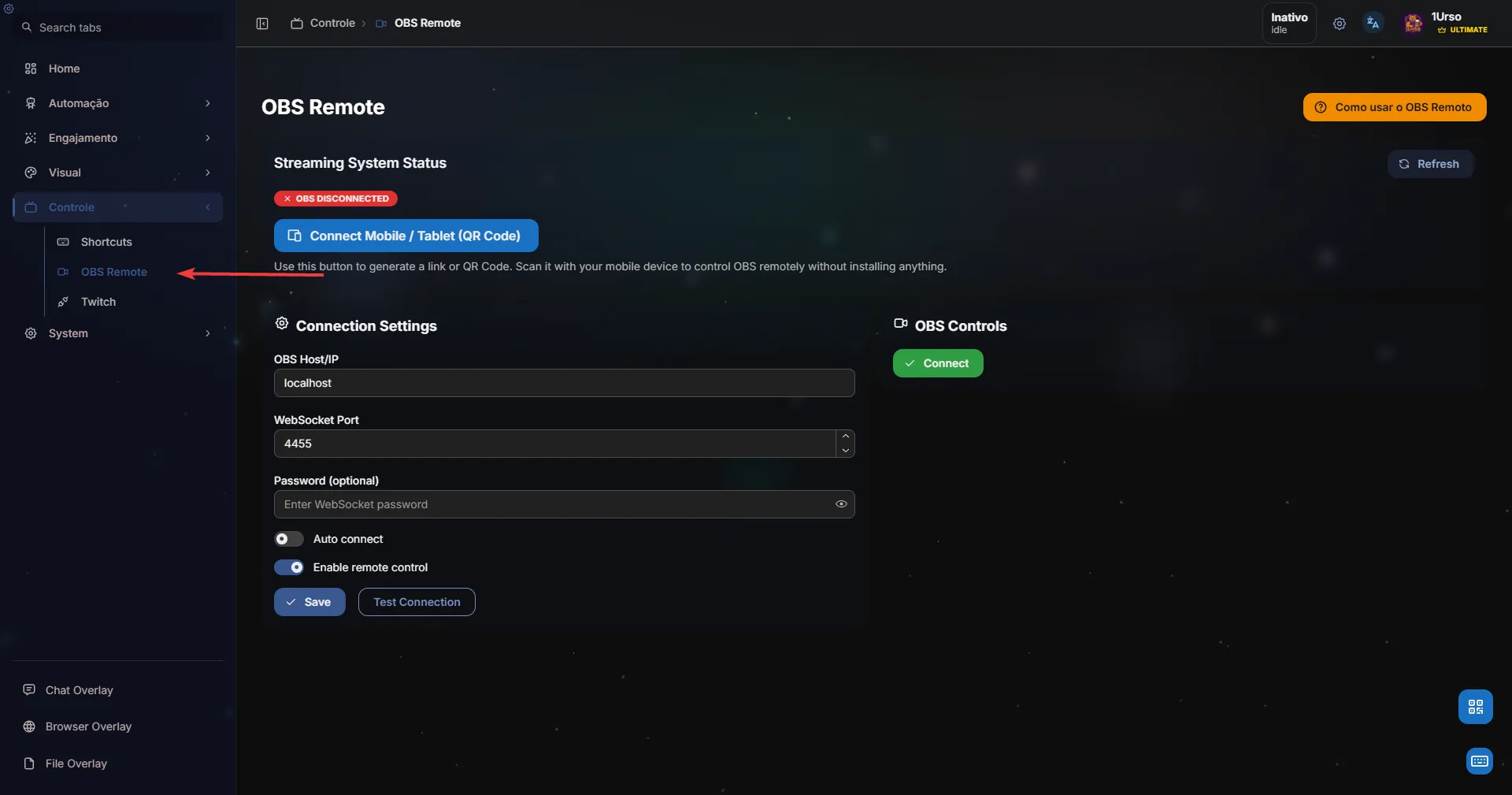
Abra o Bearry e localize a funcionalidade OBS Remoto.
-
Preencha os campos com os dados que você configurou no OBS. Se o Bearry estiver rodando no mesmo computador que o OBS, mantenha o HOST/IP como
localhost.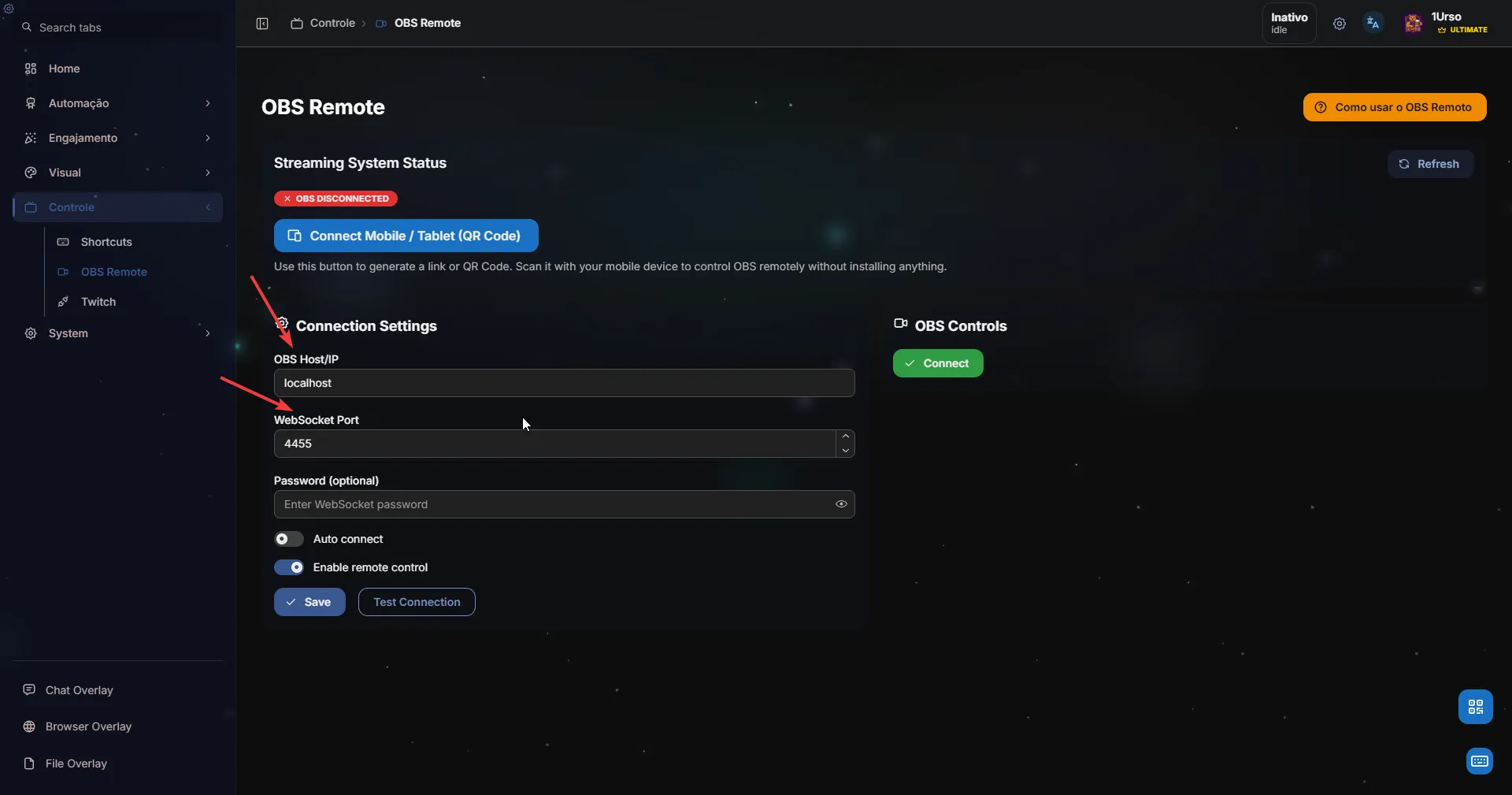
-
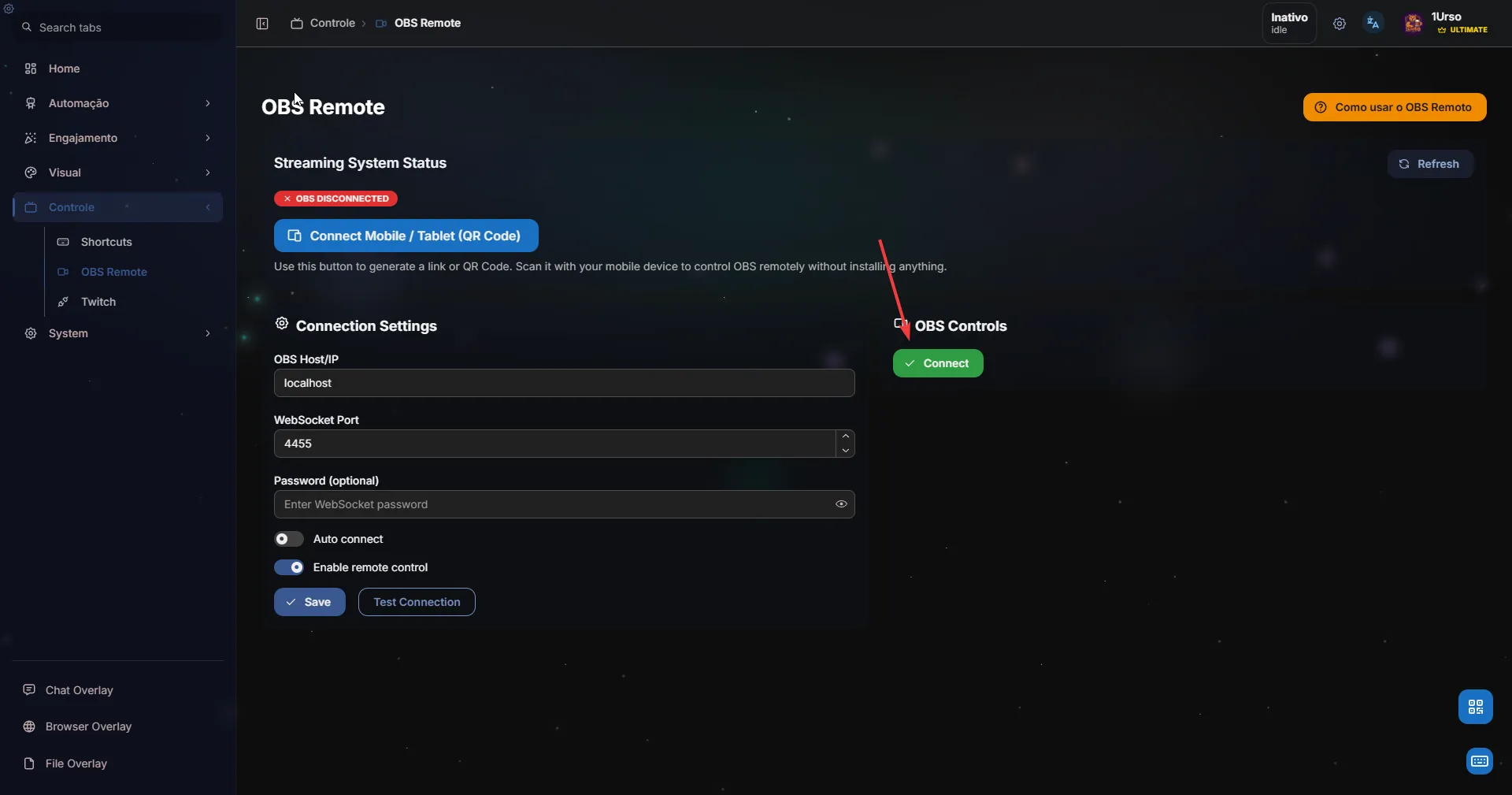
Após preencher os dados, clique em Conectar.
-
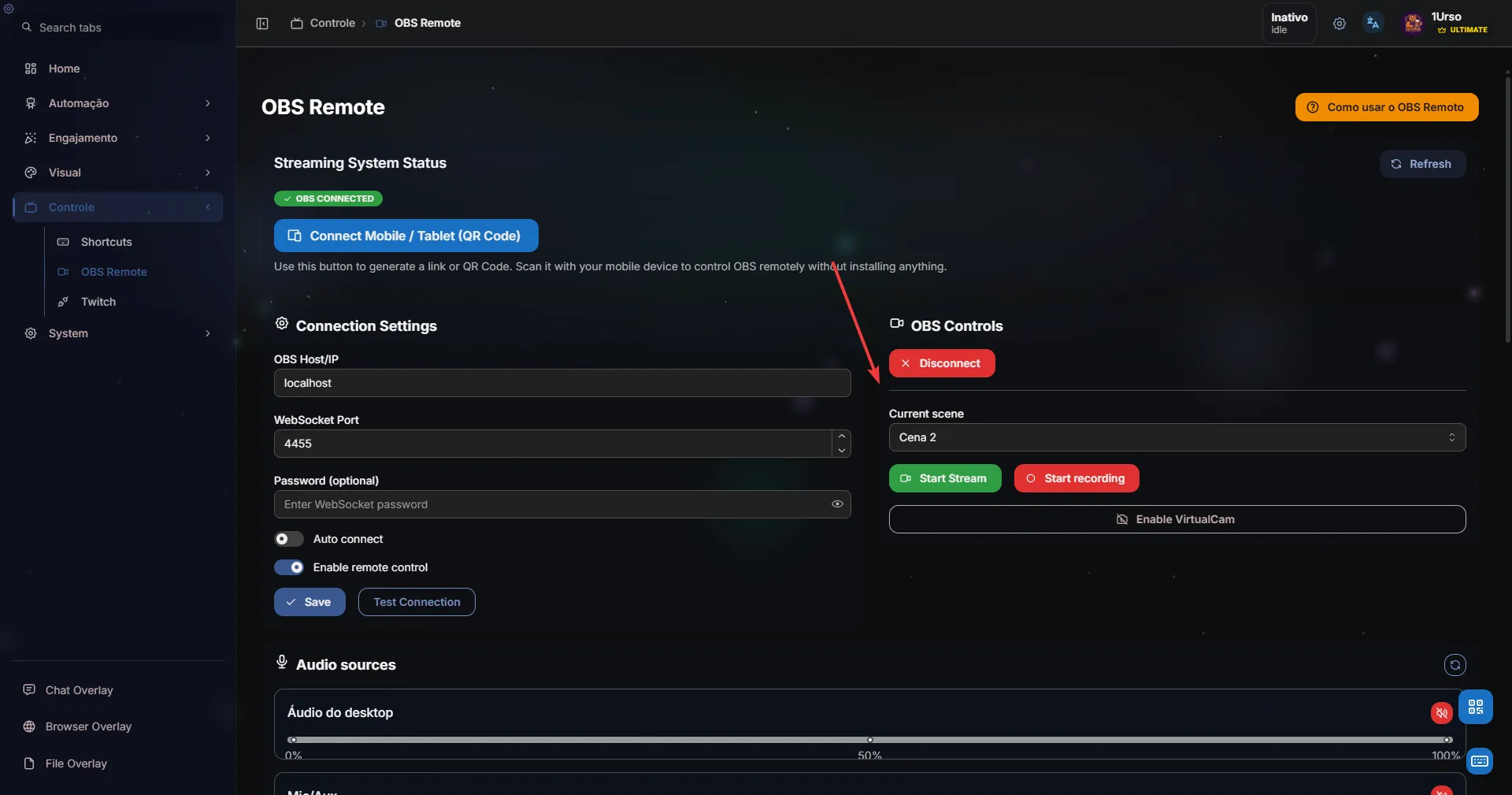
Aguarde a conexão ser estabelecida. O botão mudará para Desconectar, indicando sucesso.
-
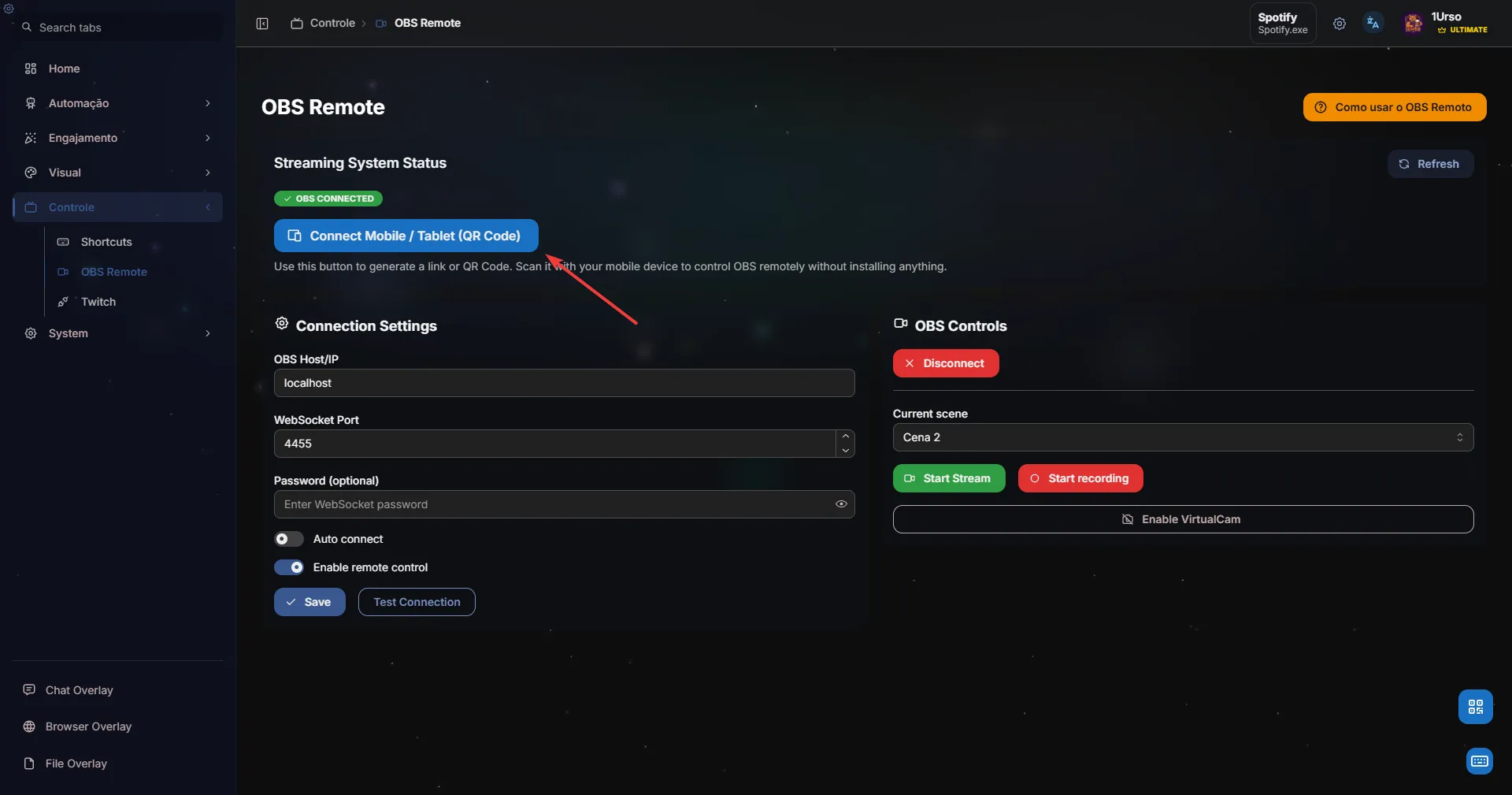
Com a conexão realizada, clique no botão azul indicado na imagem para visualizar o IP e o QR Code de acesso remoto.
-
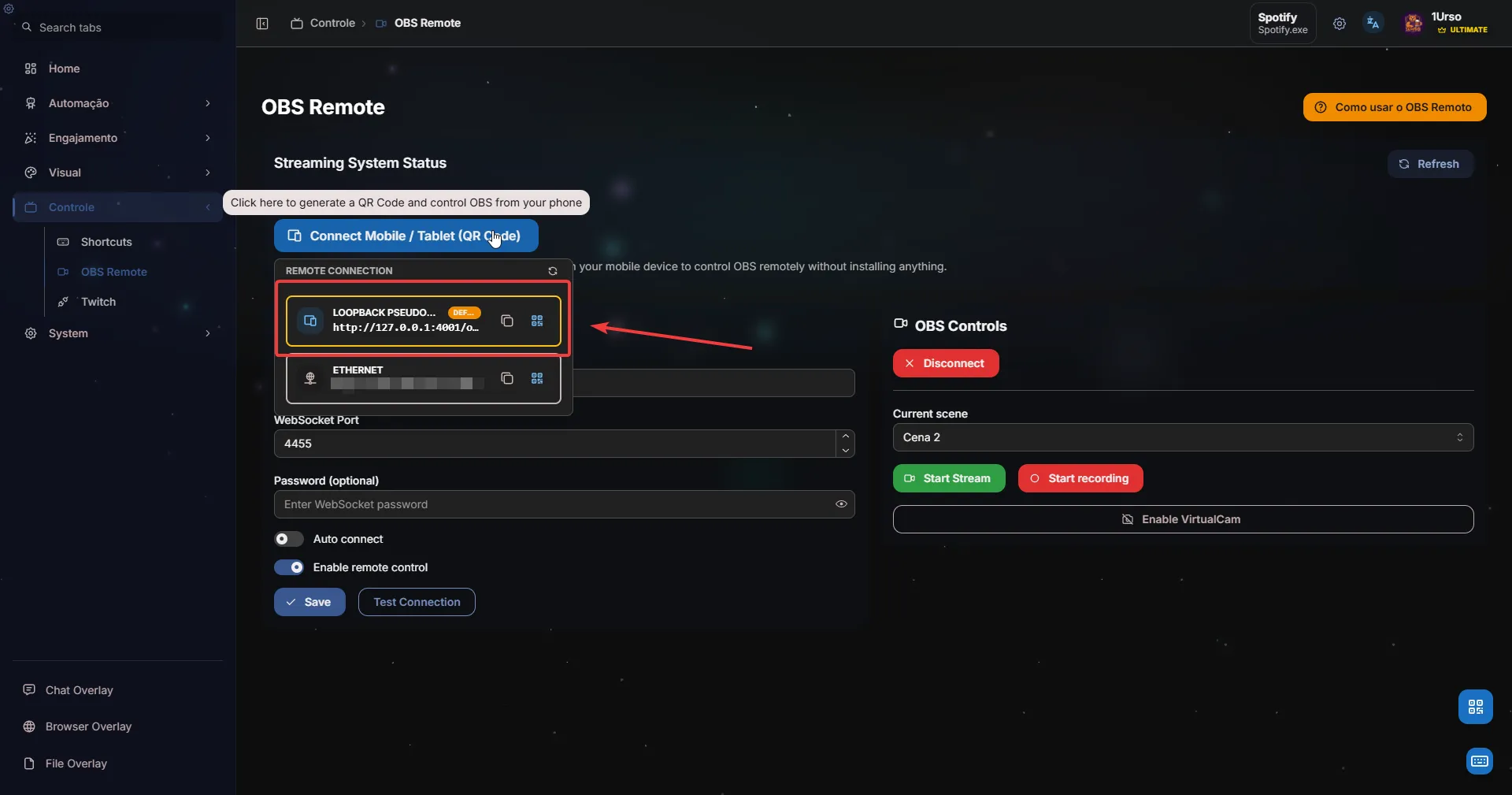
Uma janela exibirá o endereço IP e o QR Code para conexão.
-
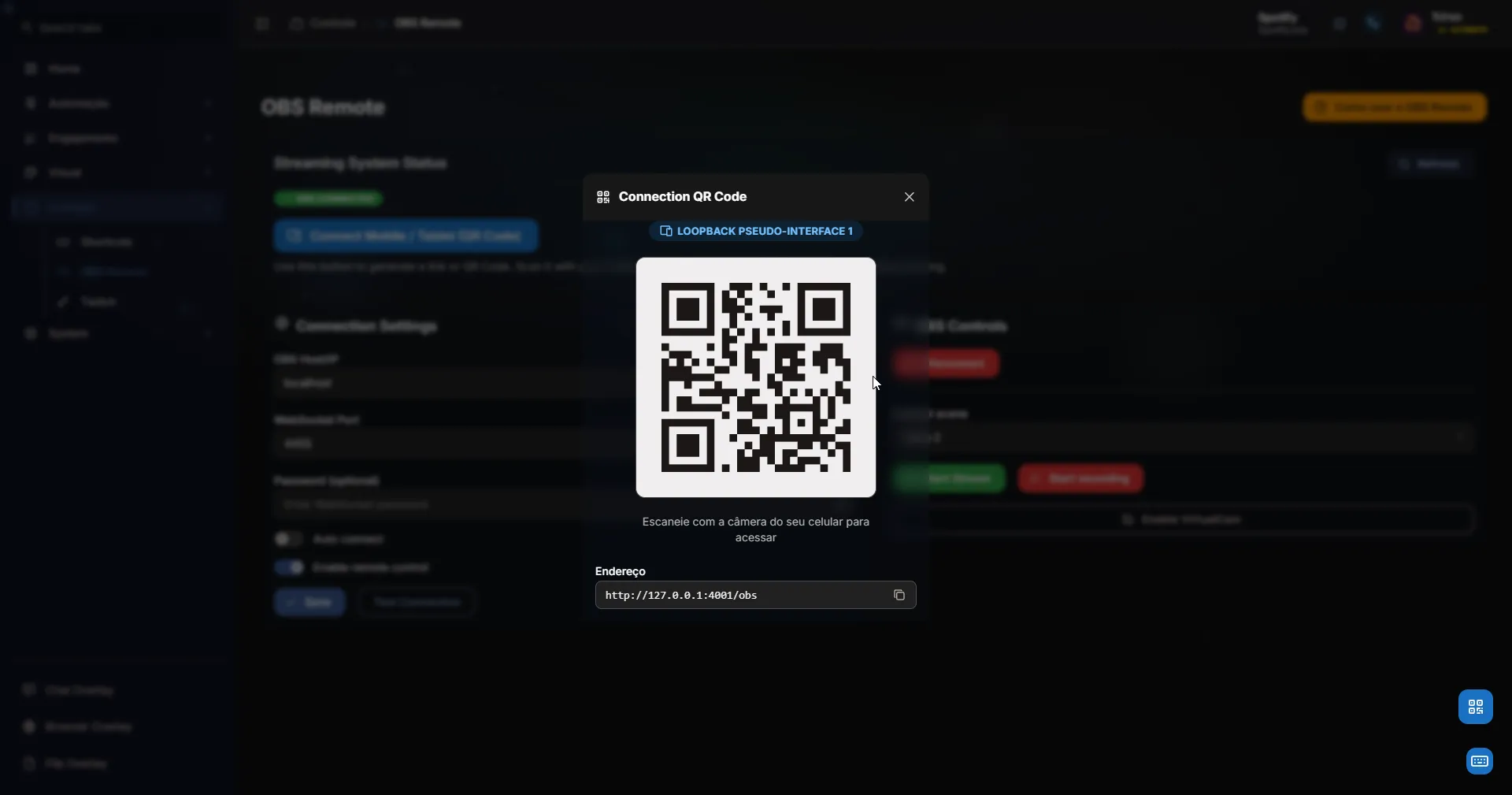
Escaneie o QR Code com a câmera do seu celular ou tablet, ou digite o endereço IP no navegador do dispositivo.
-
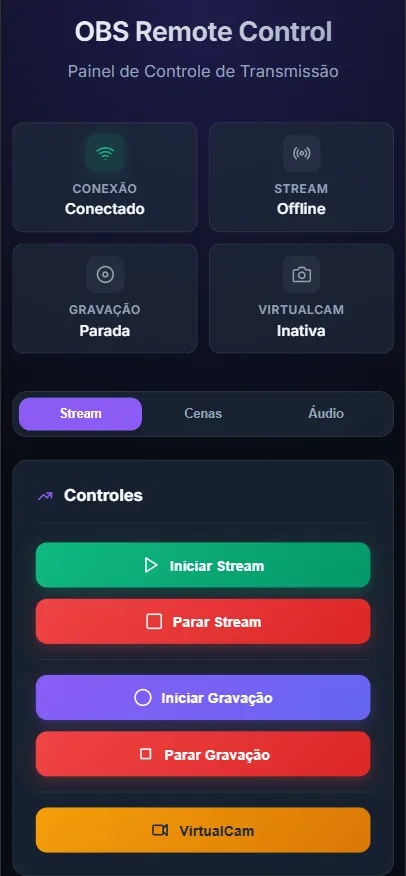
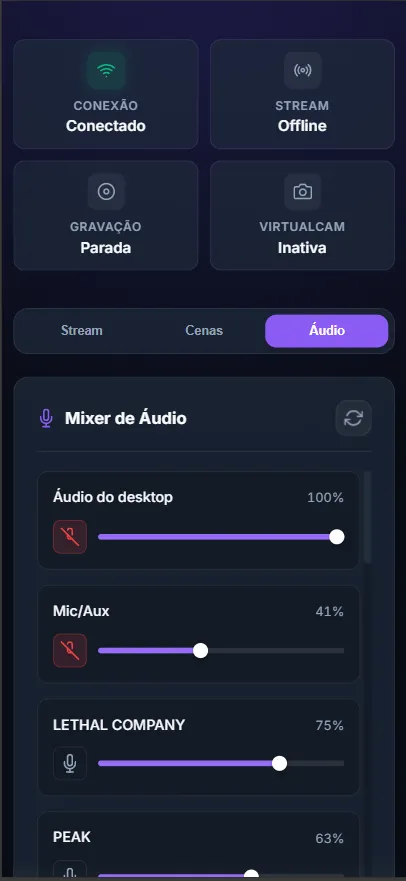
A interface de controle carregará no seu dispositivo. Agora você pode utilizar os controles de cenas e fontes.
-
Gerencie o áudio e outras propriedades diretamente pelo celular.
-
Agora você tem o controle total do seu OBS na palma da mão!